

制作一个简单表格模板,让EPLAN自动生成简洁又漂亮的端子接线图。接线时一目了然,图纸也清清爽爽。EPLAN自带的端子接线图模板很漂亮,也很复杂,支持多层端子,但是我自己用起来感觉不是太方便。主要原因是它内容太多,每张图纸只能放一个端子排,大量非必要信息占用版面。网络上能找到不少教程,但是都或多或少省略了一些步骤,好在最终在磕磕碰碰之中总算是做出来了,打算较为详细的记录一下。方便自己日后重做或修改,也能帮到偶然看到这篇文章的同行。
制作流程主要参考了知乎 @karl工控 的文章:EPLAN P8 2.9如何来制作一个端子连接图(动态) 。
首先展示效果,最终自动生成的端子连接图是这样的:
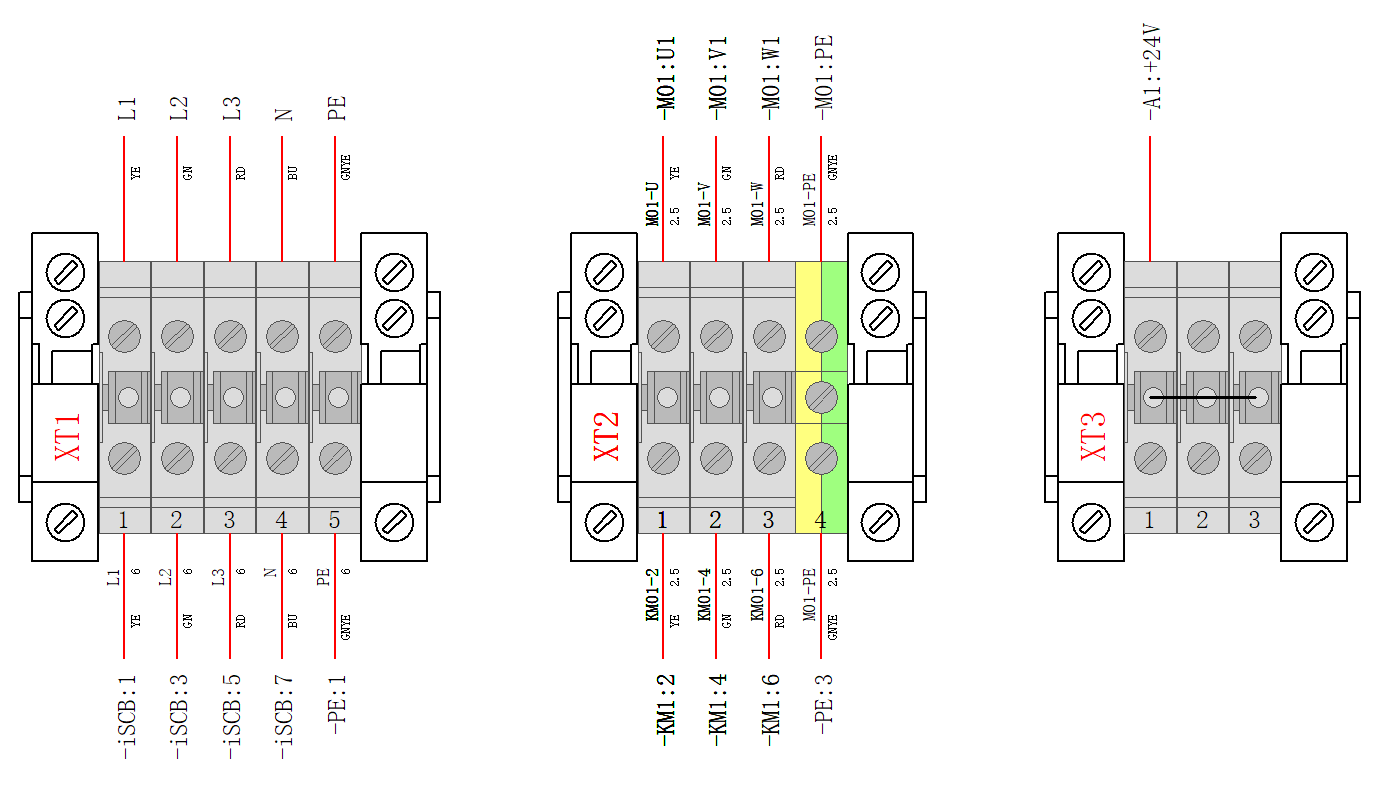
下面开始制作。
准备工作
制作工具
本文采用的软件是:EPLAN Electric P8 2.9 SP1。其他的版本操作可能大同小异,我没有实际用过其他版本,所以可能是大同小异吧。
准备图纸
随便画一张有端子的图纸,或者打开一个已有的项目。打开菜单栏→项目数据→端子排→导航器,看看端子排是否设置正确,是否分配了部件。本文主要内容是制作端子连接图模板,所以画图这部分就不细说了。
新建模板
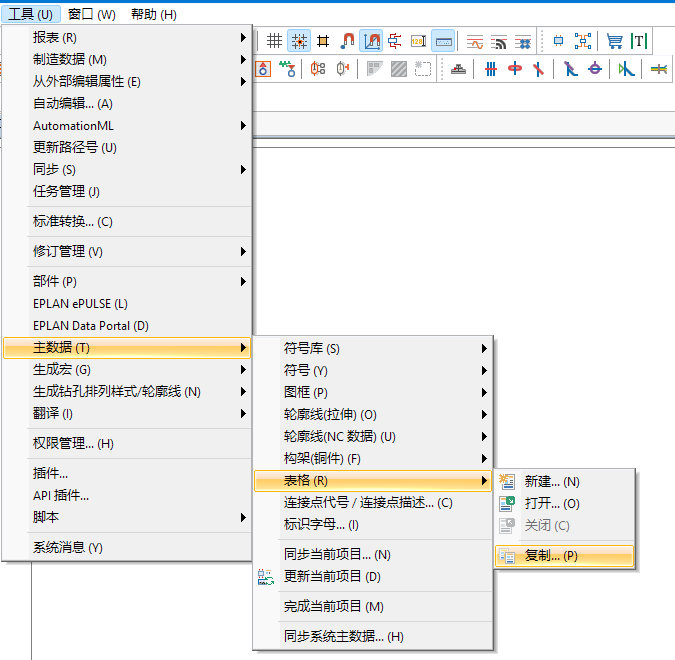
说是新建,但实际上是复制官方模板来修改。依次打开菜单栏→选项→主数据→表格→复制。
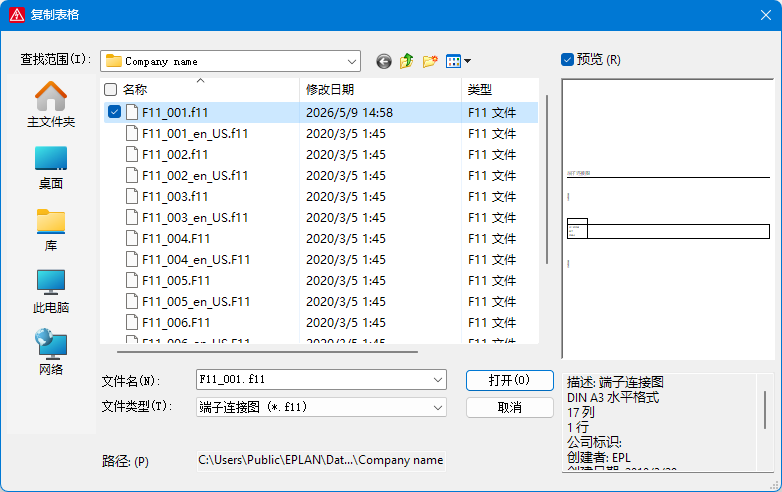
在打开窗口,将文件类型改为“端子连接图 (*.f11)”,选择第一个模板“F11_001.f11”,点击打开。然后在弹出的创建表格窗口起一个新的名字,并保存。比如“F11_001-副本.f11”。
其他设置
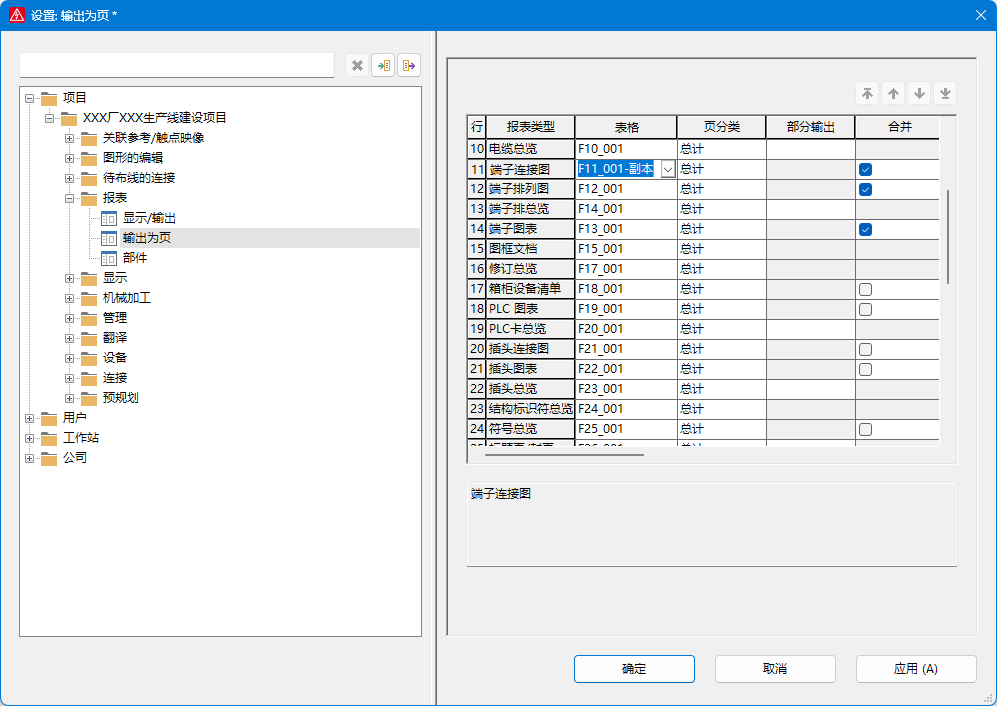
开始前需要先解决一个问题,就是默认情况下自动生成端子连接图时会每个端子排单独生成一页,遇上大项目有几十个端子排的时候,占用的页数真的很多,所以需要先设置成可以合并输出在一张图纸上。打开菜单→选项→设置…,然后依次打开项目→项目名→报表→输出为页,在右侧第11行端子连接图把表格一项选择为刚刚建立的模板,这样这个项目生成端子连接图时会自动使用这个新模板。再将右侧合并一项打勾,实现输出合并。
表格属性
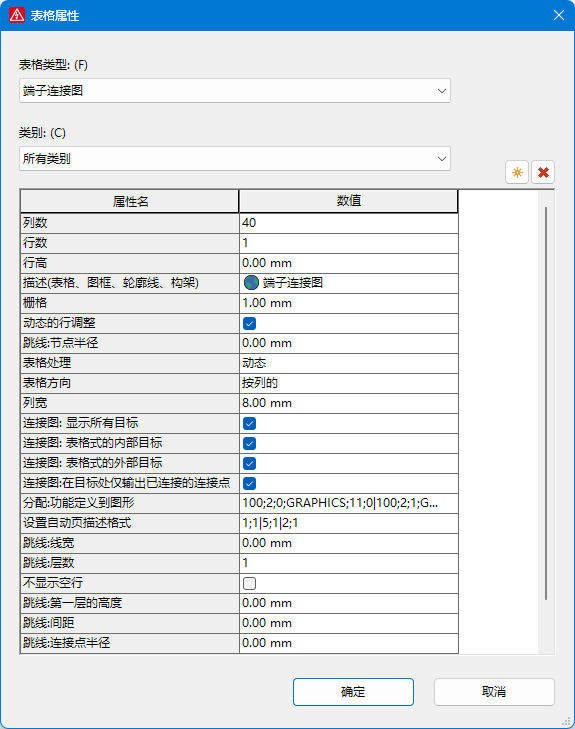
开始前需要修改刚刚建立的模板的属性,在左侧项目树找到刚刚新建的模板。默认显示在当前项目下的第一行,如果没有说明你新建完之后把它关掉了,重新从菜单栏-选项-主数据-表格打开前面新建的模板就出现了。在项目树模板上右键,打开属性。将属性页的内容修改为与下图一致,属性页右上角的红叉和小太阳符号代表删除该行或新建一行,如果找不到对应的属性可以在新建中搜索属性名称。其中「分配:功能定义到图形「一项是从默认模板复制过来就有的属性,不需要自己改。
开始制作
打开刚才建立的模板,把已有内容全部删掉,然后在空白的图框中开始制作。
添加文本
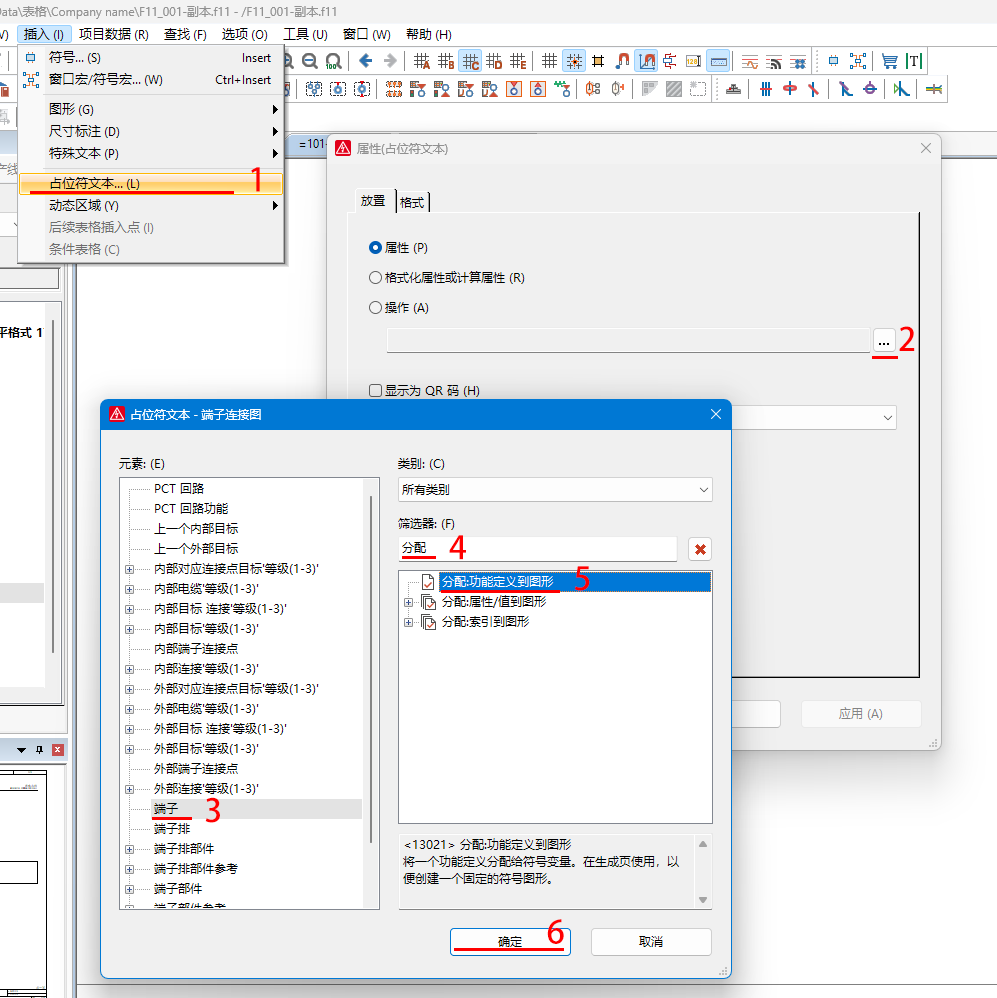
点击菜单栏→插入→占位符文本,在打开的属性(占位符文本)中在放置选项卡选第一项属性,点击图示「…」的按钮,在新窗口元素中找到「端子」,在右侧搜索「分配」,在下面搜索的结果中选择「分配:功能定义到图形」。
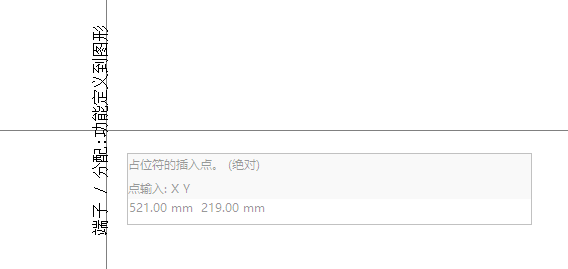
然后点两次确定,将这个占位符文本放置在图框里。
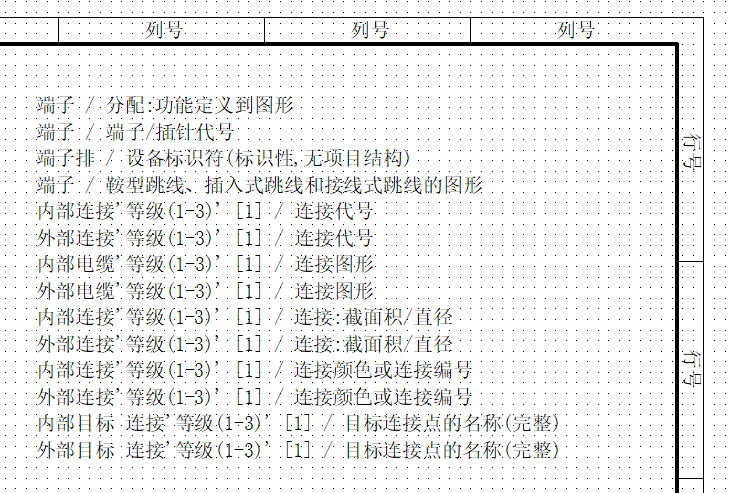
以同样的方式把所有需要的占位符文本都插入进来。其中斜杠左侧的内容是在上图占位符文本窗口左侧选择的元素,后面带有 [1] 的,需要点击文字左侧加号展开后选第一项;斜杠右侧的内容是在窗口右侧搜索添加的内容。
需要的占位符文本列表:
- 端子 / 分配:功能定义到图形
- 端子 / 端子/插针代号
- 端子排 / 设备标识符(标识性,无项目结构)
- 端子 / 鞍型跳线、插入式跳线和接线式跳线的图形
- 内部连接’等级(1-3)’ [1] / 连接代号
- 外部连接’等级(1-3)’ [1] / 连接代号
- 内部电缆’等级(1-3)’ [1] / 连接图形
- 外部电缆’等级(1-3)’ [1] / 连接图形
- 内部连接’等级(1-3)’ [1] / 连接:截面积/直径
- 外部连接’等级(1-3)’ [1] / 连接:截面积/直径
- 内部连接’等级(1-3)’ [1] / 连接颜色或连接编号
- 外部连接’等级(1-3)’ [1] / 连接颜色或连接编号
- 内部目标 连接’等级(1-3)’ [1] / 目标连接点的名称(完整)
- 外部目标 连接’等级(1-3)’ [1] / 目标连接点的名称(完整)
全部插入后如下图。
文本属性
双击插入的占位符文本「端子 / 分配:功能定义到图形」,在打开的属性窗口点击格式选项卡,按下图修改文本格式。涉及修改的属性包括:字号、颜色、方向、角度、激活位置框、宽度、高度,其中宽度和高度只有在激活位置框选中时需要修改。
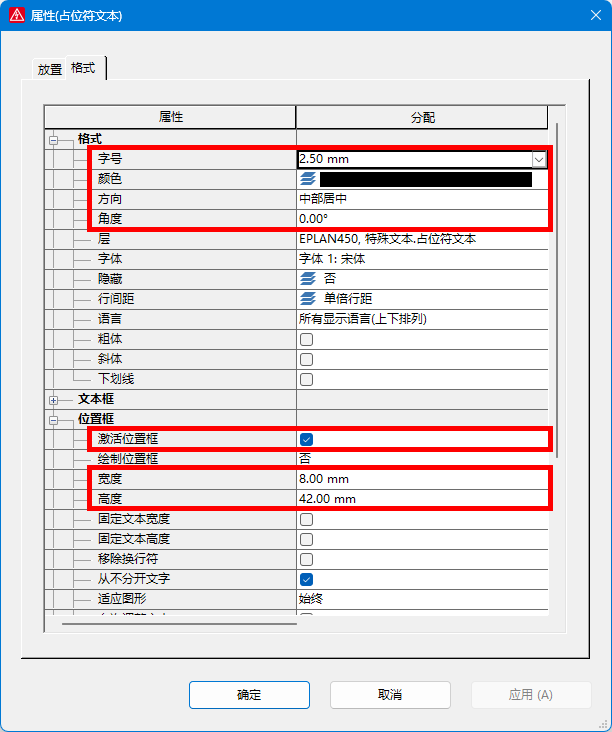
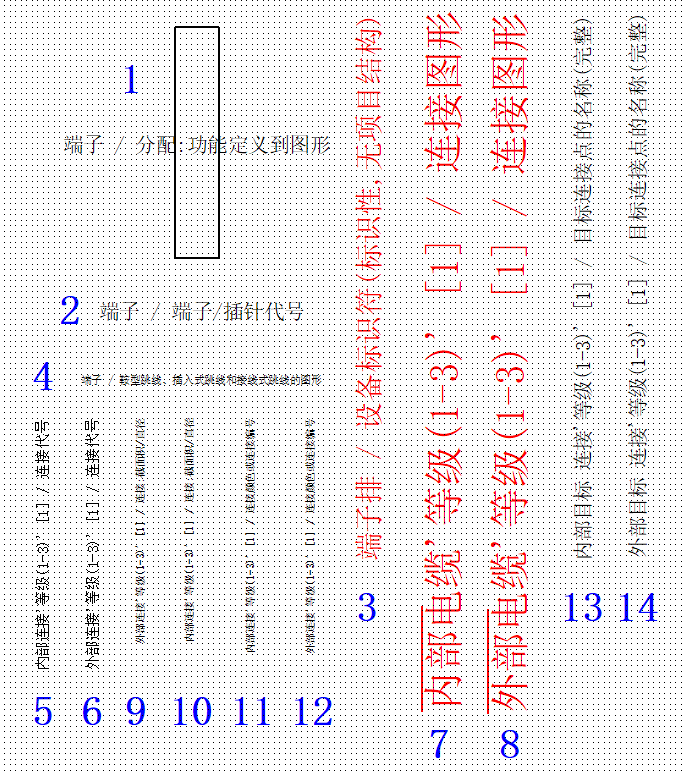
按下表依次修改上一步添加的所有占位符文本,下表序号与上一步「需要的占位符文本列表」相对应:
| 序号 | 字号 | 颜色 | 方向 | 角度 | 激活位置框 | 宽度 | 高度 |
| 1 | 2.5 mm | 黑 | 中部居中 | 0 | 是 | 8 mm | 42 mm |
| 2 | 2.5 mm | 黑 | 底部居中 | 0 | 否 | ||
| 3 | 3.5 mm | 红 | 中部居中 | 90 | 否 | ||
| 4 | 1.3 mm | 黑 | 中部居中 | 0 | 否 | ||
| 5 | 1.8 mm | 黑 | 中部左 | 90 | 否 | ||
| 6 | 1.8 mm | 黑 | 中部右 | 90 | 否 | ||
| 7 | 5 mm | 红 | 上部左 | 90 | 是 | 19 mm | 0 mm |
| 8 | 5 mm | 红 | 上部左 | 90 | 是 | 19 mm | 0 mm |
| 9 | 1.3 mm | 黑 | 上部左 | 90 | 否 | ||
| 10 | 1.3 mm | 黑 | 上部右 | 90 | 否 | ||
| 11 | 1.3 mm | 黑 | 上部左 | 90 | 否 | ||
| 12 | 1.3 mm | 黑 | 上部右 | 90 | 否 | ||
| 13 | 2.5 mm | 黑 | 中部左 | 90 | 否 | ||
| 14 | 2.5 mm | 黑 | 中部右 | 90 | 否 |
修改好属性的占位符文本效果如下。
数据区域
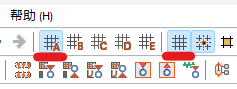
改好所有文本后,现在需要将他们装配在一起。为了方便,下面说到某个文本的时候,还是以序号代替它。首先打开显示栅格,方便后面对齐,选择栅格A。
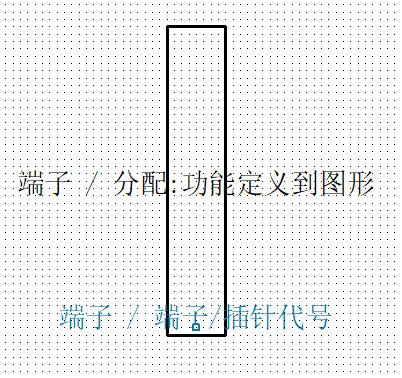
先将1号放在图框中间的空白处,因为1号激活了位置框,所以在文字后面会显示一个方框,后续的文本对齐都将以1号的位置框为基准。因为2号的方向设置为了底部居中,因此在文字的底部居中位置有一个定位点,将2号拖放至1号位置框底部中心往上一格(栅格A中一格是一毫米)的位置。
将4号定位点放置在1号位置框的正中心,可以同时选中1号和4号看其定位点是否重合。
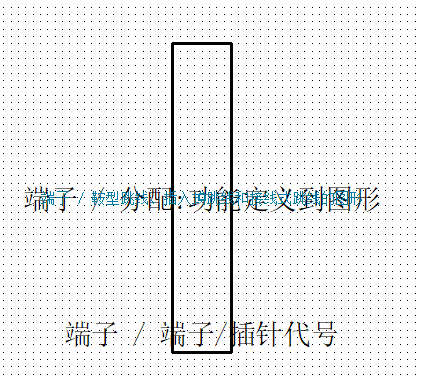
将7号定位点放置在1号位置框顶部中间,将8号定位点放置在1号位置框底部中间。
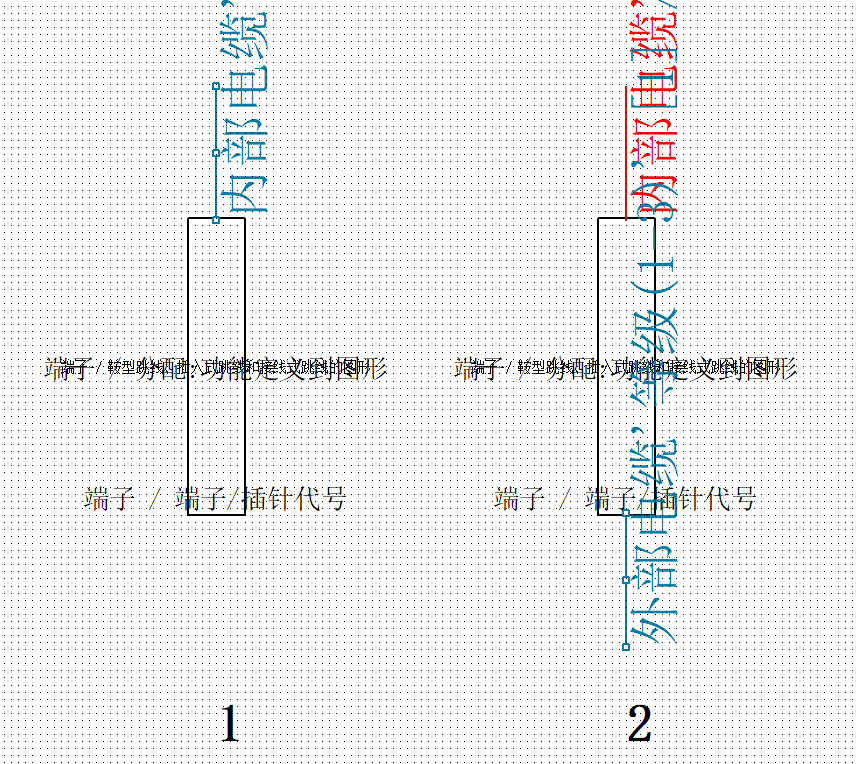
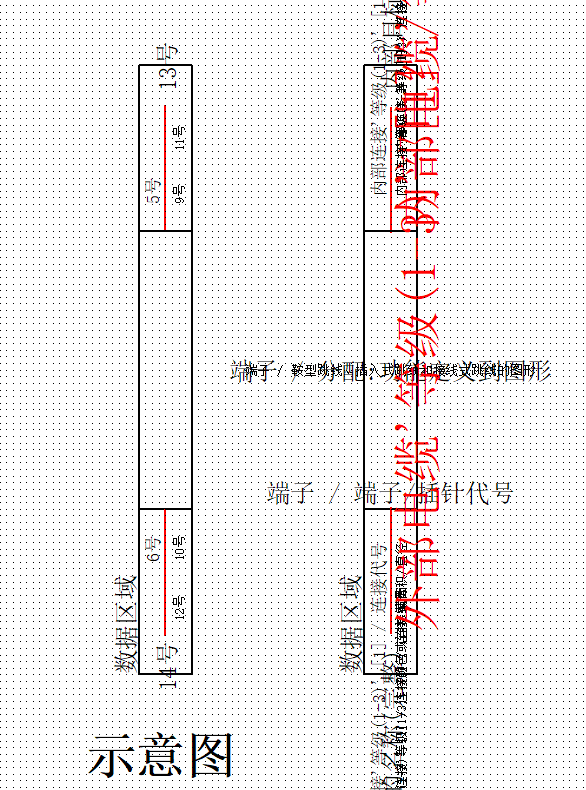
按下图示意将5~6、9~14号放置在7~8号的直线两侧。下图仅为示意图,实际显示的文字太长会相互遮挡,找到对应序号的文本并拖拽到指定位置即可。
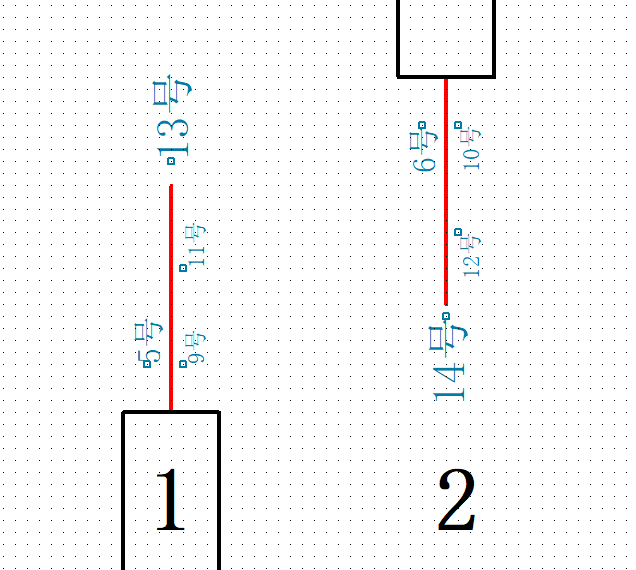
红线是7号和8号的位置框,因为他们的位置框高度都是0,所以显示为了直线。将5号和6号分别放置在7号和8号线条左侧, 将9号和10号放置在线条右侧,13号和14号分别放置在7号和8号线条末端外侧。上下位置是完全对称的,分别是端子的两侧。11号和12号分别放在9号和10号的后面。全部放好的效果如下。
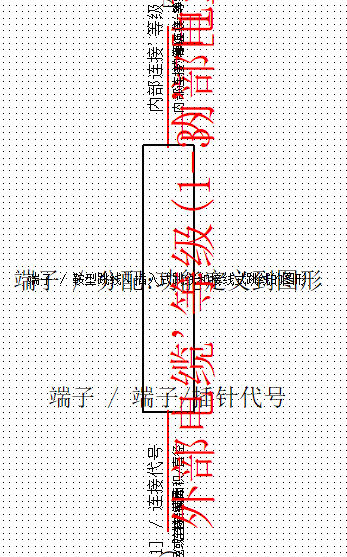
占位符文本较长且会重叠,不易核对位置,可先保留,生成端子连接图后再微调错位文本。
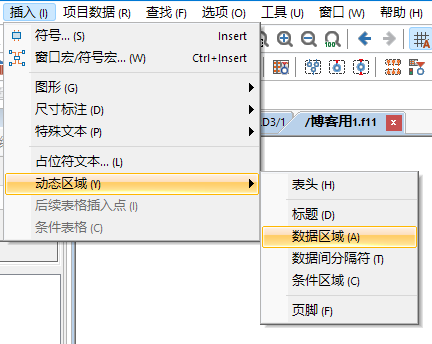
点击菜单栏→插入→动态区域→数据区域。在图框空白处画一个8mm宽92mm高的数据区域。如果高度不合适可以双击打开属性在格式页面修改。
将数据区域套在1号位置框外,使他们的中心点重合。确保所有占位符文本的定位点都在数据区域内。放置效果如下图,左侧仅为示意,成品如右图。
制作表头
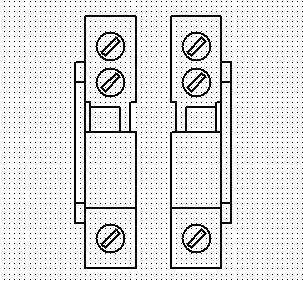
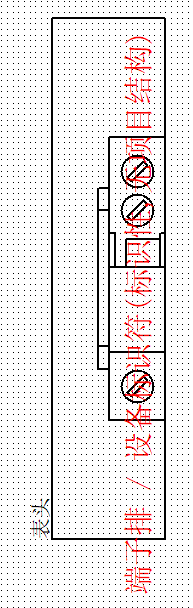
表头内容包括端子代号和端子左侧固定件的图形。首先画一对端子的终端固定件,可以直接导入CAD图形,也可以在EPLAN中用线条简单勾一个。
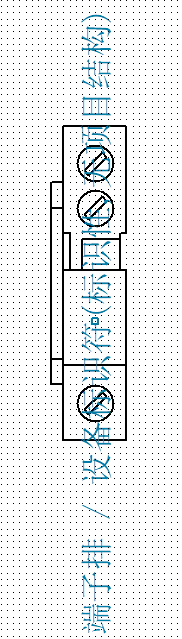
将上一步的3号占位符文本拖过来,将其定位点对齐左侧端子固定件的空白区域。
按照插入动态区域的方式再插入一个表头,宽度不限,比刚才画的固定件宽一些就行,高度与数据区域保持一致,92mm。将表头区域右侧对齐左固定件右边缘放置。
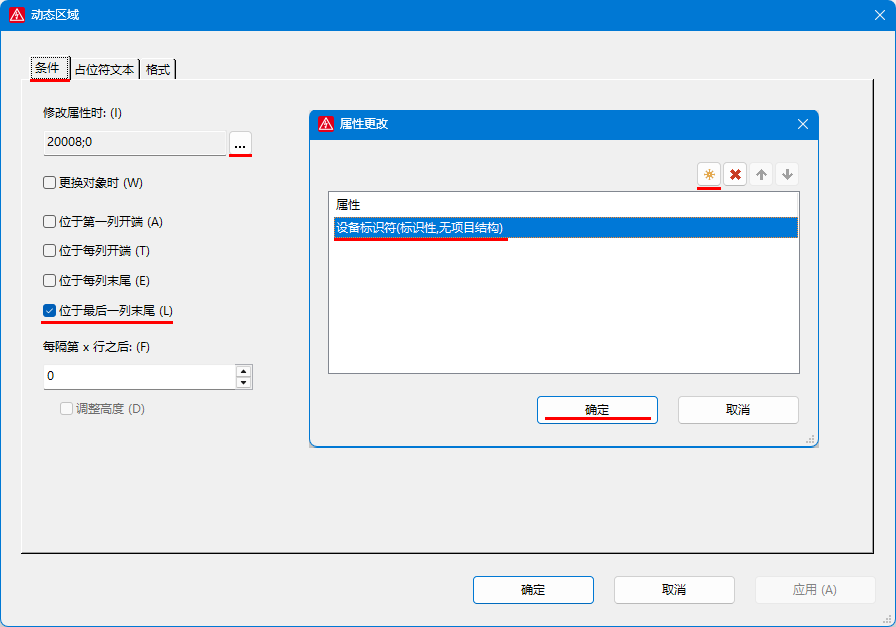
再插入一个条件区域,尺寸与表头一致。左侧贴着右固定件的左边缘放置。双击条件区域,勾选「位于最后一列末尾」,点击上方「…」按钮,在打开的窗口点击小太阳图标添加属性「设备标识符(标识性,无项目结构)」,然后确定。
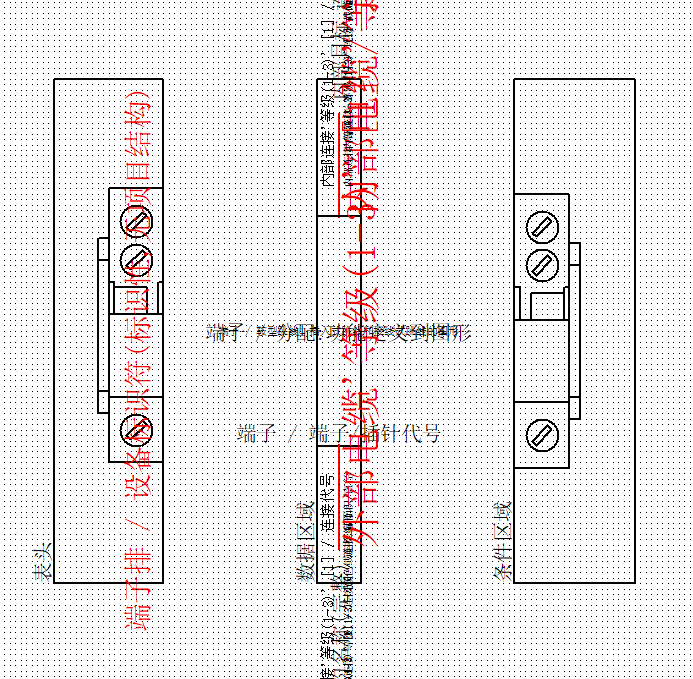
然后将表头、数据区域、条件区域,从左到右排好,上下对齐,间距不限,三个区域不交叉重叠就行。最终效果如下。
调整位置
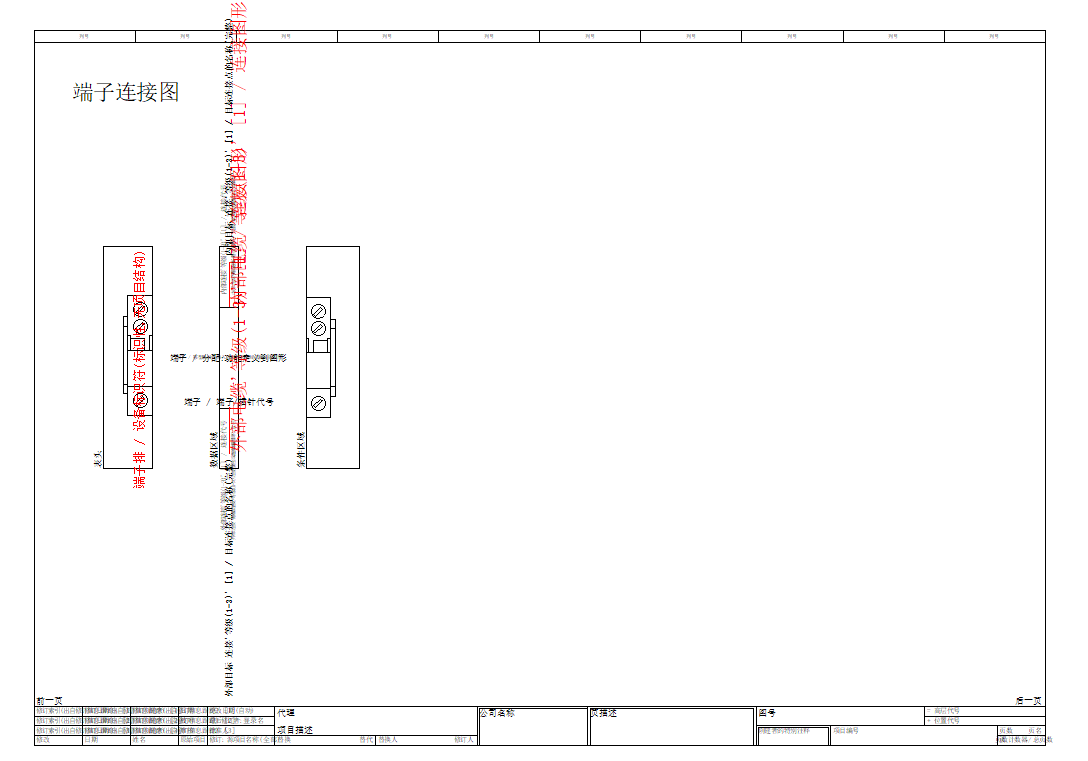
将画好的内容整体移动至图框左侧中部,保存关闭。占位符文本可能会超出图框,是正常的,不用在意。
生成图表
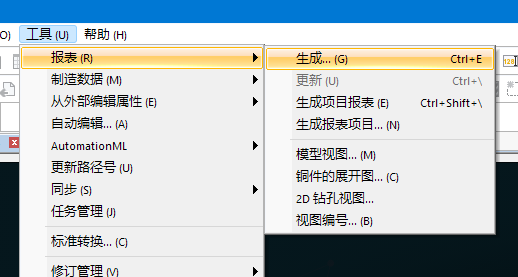
点击菜单栏→工具→报表→生成…。
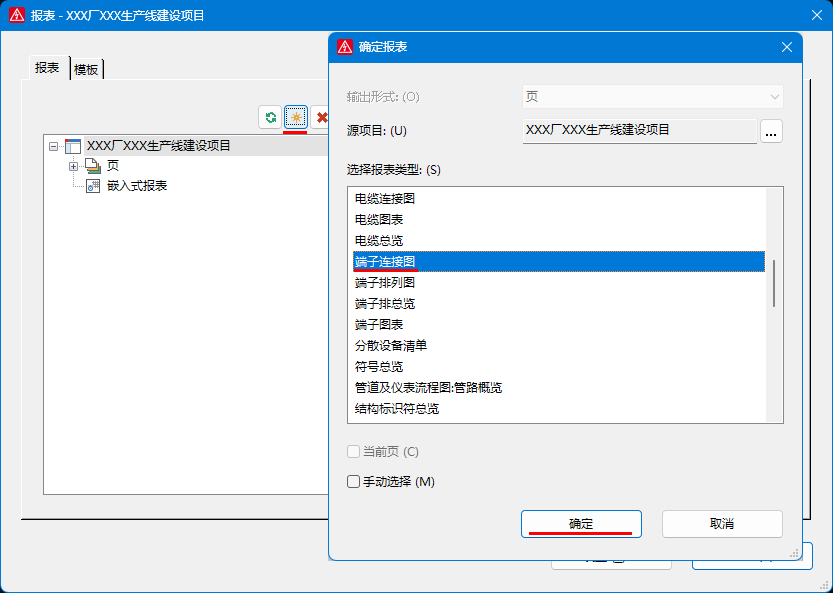
点击小太阳图标新建,选择「端子连接图」,点确定。
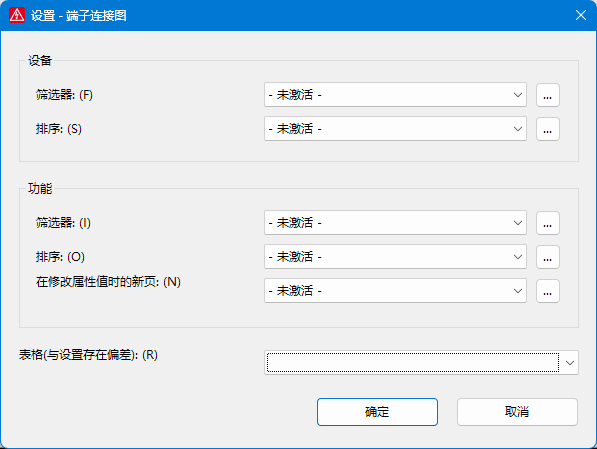
设备和功能里用于设置筛选和排序,没有要求可以选择未激活。下面的表格可以手动选择一下刚才制作的模板,也可以留空。因为刚开始已经设置了默认的模板,此处留空会默认使用默认模板。然后点击确定。
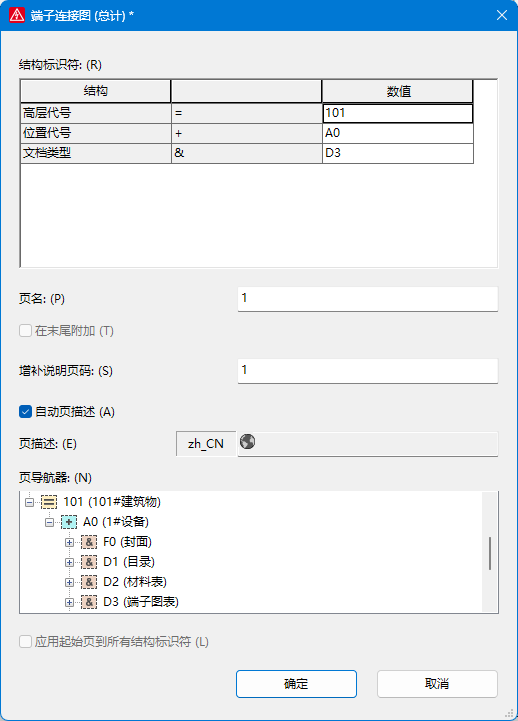
在上面结构标识符的地方选择要生成图标的位置,如图所示我选择在=101+A0&D3位置生成端子连接图。自动页描述勾选后会自动生成新页的描述,默认是端子排代号,比较长,也可以去掉勾选手动设置一个。完成后点确定。
关闭报表生成工具,在左侧项目树找到刚才选择的位置,打开新建的端子连接图,查看效果。不满意的地方在菜单栏→工具→主数据→表格→打开…,打开模板再进行修改。如果生成的端子连接图上下红线外缺少了连接目标的名称,说明放数据区域时没有把对应的占位符的定位点框住,导致这些数据被排除在数据区域以外了。
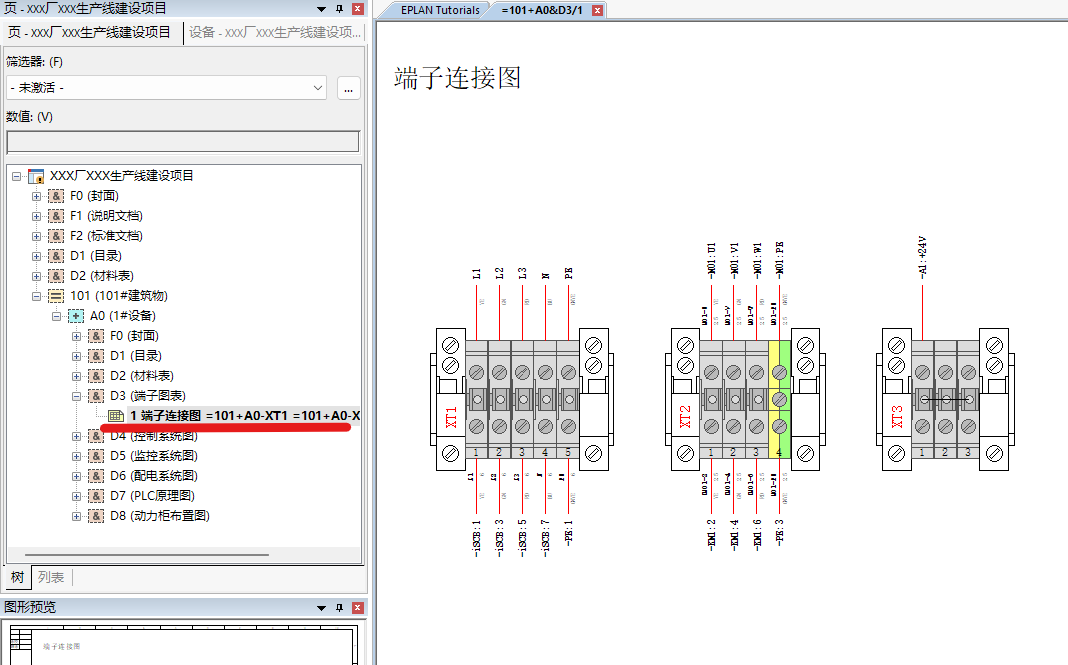
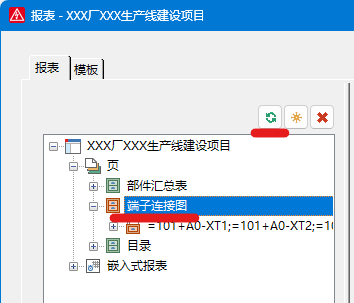
表格修改或图纸修改后需要更新。点击菜单栏→工具→报表→生成…,选择左侧端子连接图,点击上方绿色更新按钮更新图表。

我按照步骤做的,生成不了啊
重新同步数据能显示了,但是同页端子图表,只有第一个有端子固定块,其它的没有,不知道怎么情况
这个模板做出来确实清爽,接线看图都方便多了。
步骤写得够细。
做出来太漂亮了!
哈哈谢谢!做出来的东西能得到这样的评价真有功夫没白费的感觉
博主从自动化转行到电气设计了吗?
没有哦,一直在做非标电气设计,发的东西有些是工作,有些是感兴趣弄的